

یکی از بزرگترین دغدغههای مدیران وبسایت و صاحبین کسب و کاری به خصوص در شرایط محدودیت اخیر از دست رفتن تمام دادهها و اطلاعات سایت است. در برخی مواقع خطایی کوچک در تغییر هاست و یا بهروزرسانیها باعث حذف اطلاعات حیاتی در سایت میشود. در چنین شرایطی تنها راهکار داشتن فول بکآپ کامل از سایت است. در این مطلب قصد داریم آموزش آپلود فول بک آپ در هاست سی پنل را به صورت مرحلهبهمرحله بررسی کنیم. این آموزش کامل هم برای کاربران تازهکار و هم برای متخصصانی که بهدنبال فرآیندی بیخطا هستند، بسیار مفید است. پس تا انتها با ما همراه شوید.
همچنین، توجه داشته باشید که برای موفقیت در پروژهها و وبسایت خود انتخاب زیرساخت مناسبی بسیار مهم است و بایستی هنگام خرید هاست دقت فراوان داشته باشید تا به هنگام پشتیبانگیری از امنیت کاملی برخوردار شوید.
آموزش آپلود فول بک آپ در هاست سی پنل
فرآیند آپلود فول بکآپ در سه بخش اصلی بارگذاری فایل، بازیابی پایگاه داده و تنظیم مسیرهای جدید انجام میشود. طبق مستندات منتشرشده در وبسایت بینالمللی cPanel.net، برای بازگردانی کامل اطلاعات بهتر است از ابزار Backup Wizard در پنل سیپنل استفاده شود. همچنین، کاربران میتوانند با بهکارگیری از Full Backup، پایگاه داده، کل فایلها و تنظیمات را به شکل یکپارچهای بازگردانند. این قابلیت جهت جلوگیری از تداخل دادهها و مهاجرت ایمن بسیار مفید است. در ادامه آموزش آپلود فول بک آپ در هاست سی پنل را به صورت گامبهگام آوردهایم:
گام اول: ورود به سی پنل و بررسی بخش بکآپ
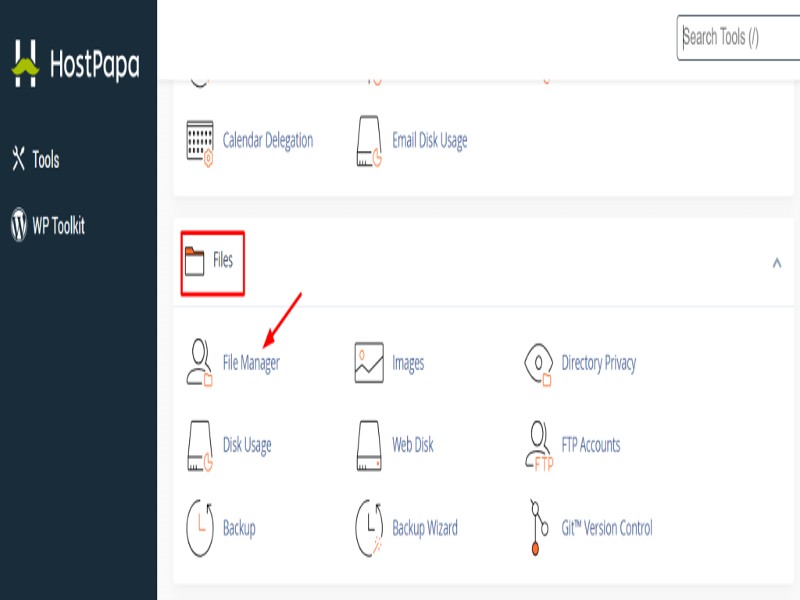
برای شروع لازم است نام کاربری و رمز عبور را برای ورود به کنترل پنل هاست خود تایپ کرده و سپس در بخش منو Files روی گزینهای با عنوان Backup Wizard کلیک کنید. در این قسمت محیطی با کاربری ساده وجود دارد که امکان پشتیبانگیری را بدون نیاز به دانش فنی فراهم میکند.
پس از ورود به این قسمت دو گزینه Backup برای گرفتن نسخه پشتیبان جدید و Restore برای بازگردانی اطلاعات نمایش داده میشوند. (برای بازیابی فول بکآپ گزینه Restore انتخاب میشود)
گام دوم: انتخاب نوع فایل بکآپ
در مرحله دوم لازم است نوع دادهای که قصد بازیابی آن را دارید مشخص کنید. سه گزینه پیشفرض در این قسمت وجود دارد:
Home Directory: تمام فایلهای سایت در این قسمت وجود دارد.
MySQL Databases: پایگاههای داده در این بخش قرار داده شده است.
Email Forwarders & Filters: تنظیمات مربوط به ایمیلها در این قسمت انجام میشود.
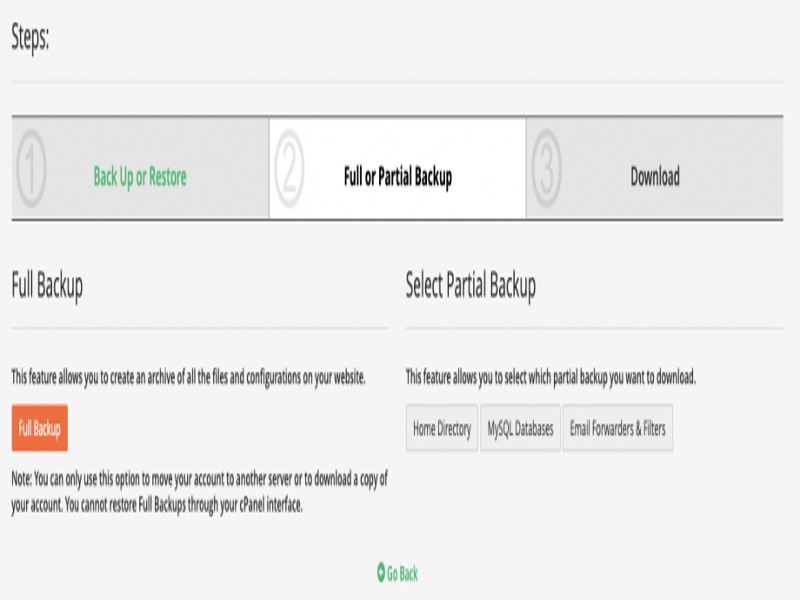
درصورتیکه نیاز به بازگردانی تمام اطلاعات سایت دارید، گزینه Full Backup را انتخاب کنید تا کل اطلاعات سایت را دربرگیرد. (این فایل با پسوند .tar.gz ذخیره میشود)
گام سوم: آپلود فایل فول بکآپ در هاست
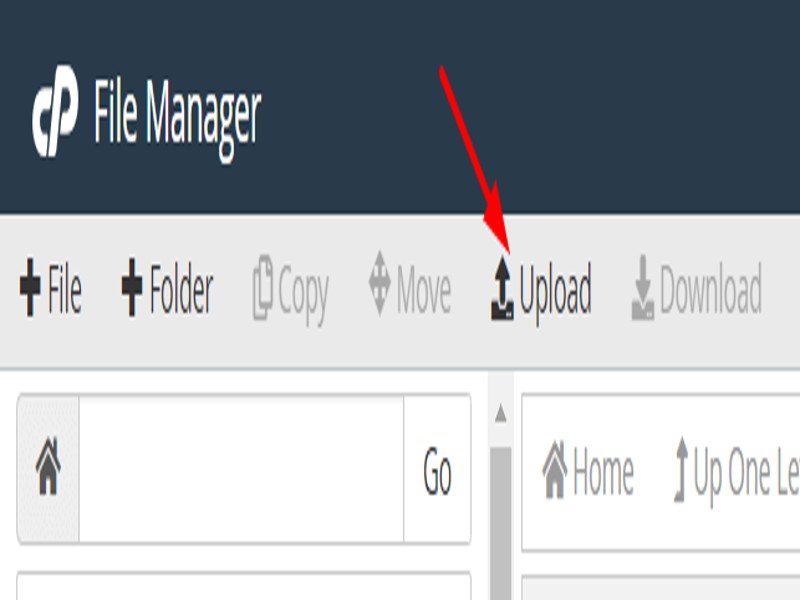
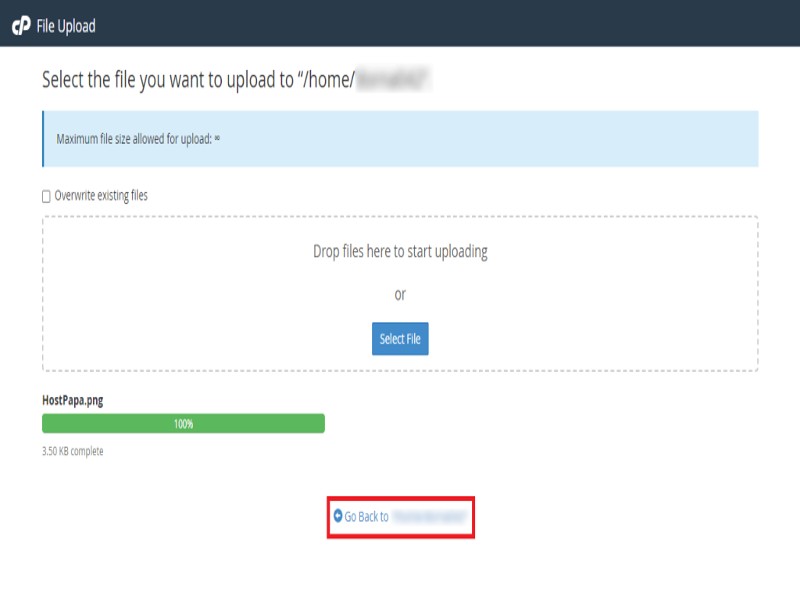
در مرحله سوم آموزش آپلود فول بک آپ در هاست سی پنل، باید فایل بکآپ در مسیر اصلی هاست آپلود شود. برای این کار لازم است وارد File Manager شده و روی پوشه home کلیک نمایید تا با انتخاب گزینه Upload فایل بکآپ را از سیستم خود انتخاب کنید.
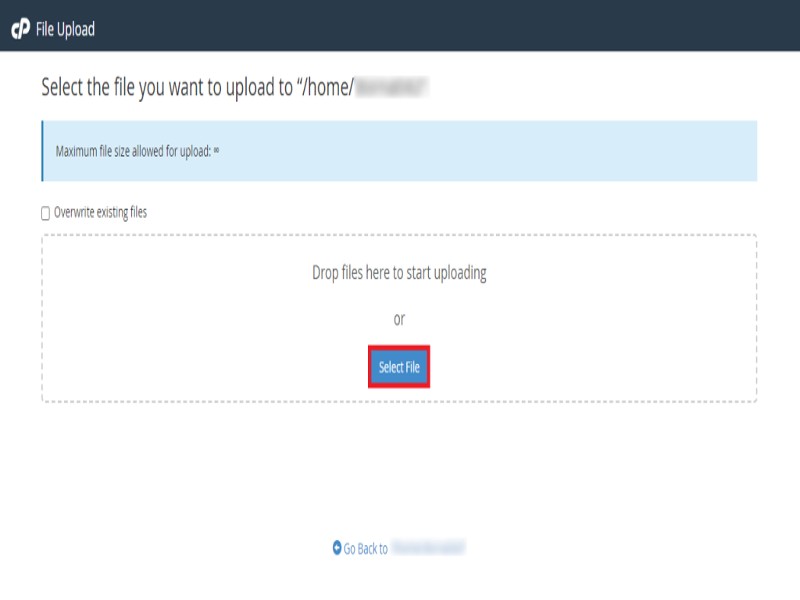
درصورتیکه حجم فایل زیاد باشد از نرمافزارهایی مانند FileZilla به جای آپلود مستقیم از طریق مرورگر استفاده نمایید تا انتقال سریعتر انجام شده و احتمال قطعی در آپلود کاهش یابد.
گام چهارم: بازیابی پایگاه داده بواسطه phpMyAdmin
برای بازیابی پایگاه داده باید از منوی اصلی سیپنل MySQL Databases را انتخاب کرده و پایگاه داده جدیدی را ایجاد نمایید (یک نام کاربری برای آن انتخاب کنید). در ادامه به بخش phpMyAdmin مراجعه کرده و از طریق گزینه Import، فایل SQL موجود در فول بکآپ را بارگذاری نمایید. در این مرحله ساختار جداول را بررسی کرده و از نبود خطا مطمئن شوید.
گام پنجم: تنظیم مسیرها
با دنبال کردن مراحل آموزش آپلود فول بک آپ در هاست سی پنل، فایلها و دیتابیس بازیابی شده و بایستی آدرسها و مسیرهای سایت نیز بازیابی شوند. درصورتیکه از سیستمهای مدیریت محتوا مانند وردپرس استفاده میکنید، لازم است در قسمت phpMyAdmin به wp_options بروید و لینکهای قدیمی siteurl و home را با دامنه جدید جایگزین کنید.
نکات مهم برای جلوگیری از خطا در بازیابی فول بکآپ
قبل از اینکه هرگونه تغییری در هاست سیپنل انجام دهید لازم است نکات زیر را در نظر بگیرید تا از هرگونه خطای احتمالی جلوگیری شود.
1. پشتیبانگیری از هاست فعلی: قبل از آپلود فایل بکآپ جدید، بایستی از اطلاعات فعلی خود نسخه بکآپ تهیه کنید تا در صورت بروز هرگونه خطا امکان بازگشت به حالت قبل ممکن باشد.
2. توجه به محدودیت حجم هاست: اگر پس از آموزش آپلود فول بک آپ در هاست سی پنل و اجرای آن حجم فایل فول بکآپ از فضای هاست بیشتر شد، توصیه میشود که از ابزار انتقال FTP استفاده کنید یا ابتدا فضای خود را ارتقا دهید.
3. بررسی دسترسی فایلها: سطح دسترسی برای امنیت سایت خیلی مهم است؛ به همین دلیل پس از استخراج فایلها، Permissions یا همان سطح دسترسی پوشهها روی ۷۵۵ و فایلها روی ۶۴۴ تنظیم شوند.
4. استفاده از مرورگر پایدار: برای کاهش خطا بهتر است آپلود بکآپ از طریق مرورگرهایی مانند Chrome یا Firefox بهروز، انجام شود.
رفع خطاهای رایج هنگام آپلود فول بک آپ در هاست سیپنل
با توجه به آموزش آپلود فول بک آپ در هاست سی پنل، این فرآیند روند سادهای دارد، اما در برخی مواقع ممکن است با خطاهای متعددی روبرو شوید که بازیابی اطلاعات را با مشکل مواجه کند. آشنایی با خطاها و راهکارهایی برای رفع آن میتواند بسیار موثر باشد. در ادامه به مهمترین موارد اشاره کردهایم:
1. خطای Maximum File Size Exceeded
در مواقعی که حجم فایل فول بکآپ از محدودیت تعیینشده در هاست بیشتر باشد، با این پیام خطا مواجه میشود. برای رفع این مشکل قبل از آپلود، فایل بکآپ را به بخشهای کوچکتر تقسیم کنید.
2. خطای Timeout
در مواقعی که اتصال اینترنت شما ناپایدار باشد، این خطا نمایش داده میشود. بهترین روش برای رفع آن استفاده از FTP Clientهایی مانند FileZilla است.
3. خطای Permission Denied
درصورتیکه فول بکآپ در مسیر اشتباهی بارگذاری شود با این خطا روبرو میشوید. راهحل آن بررسی سطح دسترسی و تنظیم روی 644 یا 755 است.
با یادگیری درست بکآپگیری، همیشه یک گام جلوتر باشید!
برای حفظ امنیت، پایداری و اعتماد کاربران لازم است آموزش آپلود فول بک آپ در هاست سی پنل را به صورت دقیق بیاموزید تا بازیابی، تنظیم مسیرها و مراحل آپلود را به درستی انجام دهید. در این شرایط از خطاهای انسانی، اختلالات سرور و حملات سایبری در امان میمانید. همچنین توجه به نکاتی مانند پشتیبانگیری از هاست فعلی، بررسی دسترسی فایلها، استفاده از مرورگر پایدار و توجه به محدودیت حجم هاست، قبل از اجرای آپلود فول بکآپ ضروری است.
توجه داشته باشید که در زمان انتخاب زیرساخت سایت خود بایستی به امکانات میزبانی توجه کنید تا با استفاده از بکآپگیری منظم از مشکلات امنیتی جلوگیری شده و مدیریت حرفهای و مطمئنی داشته باشید.


